
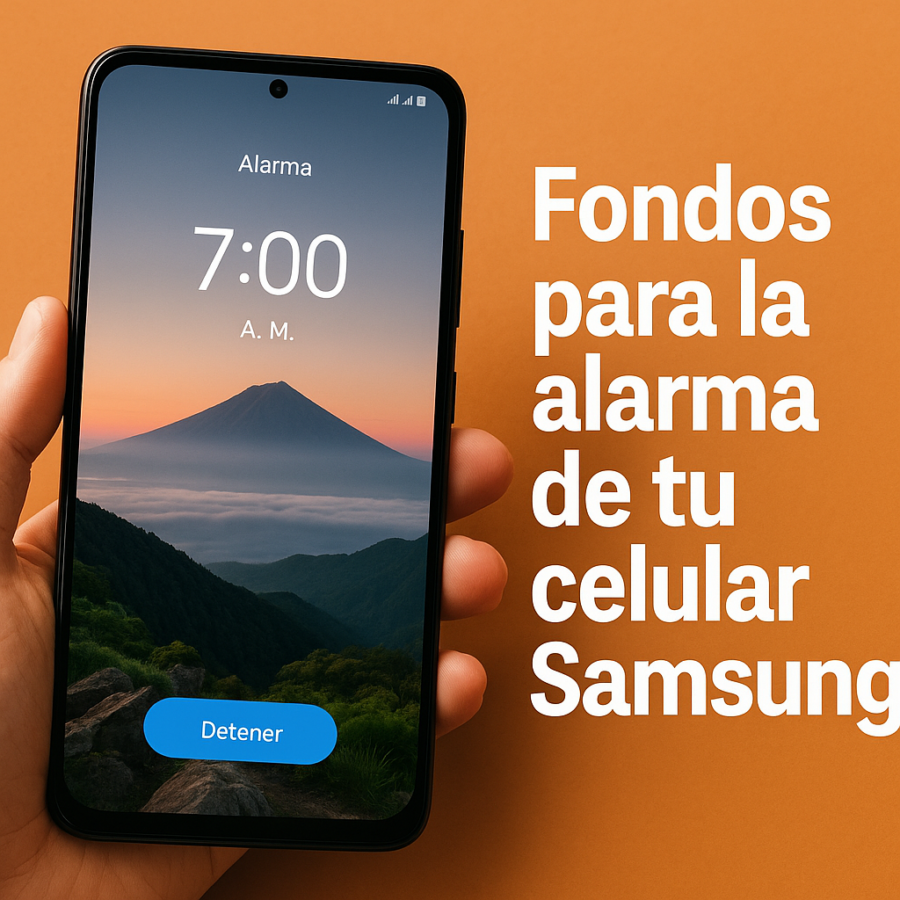
¿Te has dado cuenta de que, aunque cambiemos fondos de pantalla, tonos y widgets, la alarma casi siempre queda igual de aburrida? Si usas un celular Samsung, puedes darle un giro total a tus mañanas configurando un fondo para tu alarma, de manera que al sonar no solo escuches el tono que elegiste, sino que también veas una imagen motivadora, relajante o incluso divertida.
En este artículo encontrarás todo lo que necesitas:
- Una guía paso a paso para configurar fondos en tu alarma Samsung.
- Ideas de qué imágenes usar para motivarte al despertar.
- Un botón llamativo para que descargues fondos listos y optimizados para tu celular.
Con esto vas a lograr que cada mañana empiece con la mejor energía y con tu propio estilo.
¿Por qué personalizar la alarma?
La alarma es lo primero que vemos y escuchamos cada día. Si lo piensas bien, es una de las funciones más importantes del teléfono, pero muchas veces la dejamos en lo básico. Personalizarla con un fondo atractivo puede tener más beneficios de lo que imaginas:
- Motivación visual: un paisaje, una frase inspiradora o una foto que te recuerde tus metas puede ayudarte a iniciar con buena actitud.
- Sensación de frescura: despertar viendo siempre la misma pantalla termina siendo monótono; un fondo distinto rompe esa rutina.
- Expresión personal: así como eliges tonos o temas para tu celular, los fondos de la alarma son otra forma de reflejar tu estilo.
Tutorial: cómo configurar un fondo para la alarma en Samsung
Los celulares Samsung con One UI incluyen varias opciones de personalización en la aplicación de Reloj. Aquí te dejo un tutorial práctico:
Paso 1: Abre la aplicación de Reloj
Busca en tu celular la app llamada “Reloj”. Es la que usas normalmente para poner alarmas.
Paso 2: Selecciona la alarma que quieres editar
- Si ya tienes una alarma creada, tócala para editarla.
- Si no tienes, toca el ícono “+” para crear una nueva.
Paso 3: Entra en “Sonido de la alarma y fondo”
En la mayoría de modelos Samsung aparece un apartado que dice “Sonido de la alarma” o “Ajustes avanzados”. Dentro de esta sección verás la opción “Fondo de la alarma” o “Imagen al sonar”.
Paso 4: Elige un fondo
Aquí tienes varias opciones:
- Usar fotos de tu galería: selecciona cualquier imagen guardada en tu celular.
- Usar imágenes predeterminadas: Samsung incluye fondos simples y minimalistas.
- Descargar fondos especiales: puedes añadir imágenes externas optimizadas para tu pantalla.
Paso 5: Guarda los cambios
Cuando termines, presiona Guardar y la alarma quedará lista con tu nuevo fondo.
Ideas de fondos que puedes usar
Si no sabes qué imagen elegir, aquí tienes algunas sugerencias que funcionan muy bien como fondo para alarmas:
- Paisajes naturales: montañas, playas o amaneceres que transmiten calma.
- Frases motivacionales: palabras que te inspiren a levantarte con energía.
- Minimalistas: fondos claros y sencillos que no saturen la vista al despertar.
- Fondos oscuros con neones: ideales si prefieres un estilo moderno y llamativo.
- Tus metas personales: una foto del lugar que quieres visitar, un carro que quieras comprar o cualquier recordatorio visual de tus objetivos.
Recomendación de uso
Para que la experiencia sea mejor, cambia tu fondo de alarma cada cierto tiempo. Puedes poner uno distinto para días de trabajo y otro para fines de semana. Incluso puedes usar fotos familiares para despertar con una sonrisa.
Descarga fondos exclusivos para tu alarma
Para que no tengas que buscar imágenes por tu cuenta, aquí tienes un acceso directo donde encontrarás fondos exclusivos, optimizados para celulares Samsung. Solo descárgalos y úsalos en tu alarma siguiendo el tutorial que viste arriba.
Descargar Fondos para Alarmas Aquí
(En este enlace podrás elegir entre estilos minimalistas, motivacionales, naturales y futuristas, todos en alta calidad.)
Consejos adicionales para mejorar tu experiencia con la alarma
- Elige tonos suaves: combina tus fondos con un sonido de alarma relajante. Evita los tonos estridentes que generan estrés al despertar.
- Usa la opción “Despertar gradual”: Samsung incluye esta función para que el volumen suba poco a poco.
- Cambia la hora de vibración: si usas vibración junto a tu alarma, prueba ajustarla para que sea menos invasiva.
- Combina con rutinas de Bixby: si tienes Bixby configurado, puedes hacer que al sonar tu alarma también se active música o te dé el pronóstico del clima.
Conclusión
Configurar un fondo para tu alarma no es solo un detalle estético: puede ayudarte a despertar con mejor ánimo, menos estrés y más motivación. Samsung ofrece herramientas sencillas para lograrlo, y lo mejor es que puedes personalizarlo tanto como quieras.
Empieza a usar esta opción hoy mismo y convierte tus mañanas en un momento más agradable. Y si quieres ahorrar tiempo, recuerda que puedes descargar fondos listos y optimizados desde el botón que dejamos más arriba.